《一键直达!美洽客服系统设置入口全攻略,新手必看》
美洽客服系统设置入口详解:轻松开启高效客服管理
对于使用美洽客服系统的企业管理员或客服团队负责人而言,快速找到并进入系统设置界面是进行日常配置和管理的第一步。美洽作为一款集成多渠道的智能客服平台,其设置功能强大但逻辑清晰。本文将详细指导您在不同终端和场景下,如何准确找到并打开美洽客服系统的设置中心,助您高效管理工作流程。核心入口:网页管理后台的设置中心

便捷通道:移动端App的配置路径

情境入口:特定功能模块内的设置
值得注意的是,美洽的部分设置项直接嵌入在相关功能模块内部,以实现更快捷的情境化配置。例如,当您配置“在线机器人”时,在机器人编辑页面内就会有该机器人的专属规则、知识库关联等设置项。同样,在“数据统计”板块内,您可以设置具体的报表维度和查看权限。这种设计意味着,并非所有设置都需要从总入口进入,根据您要调整的具体内容,直接进入对应功能模块寻找设置选项往往是更高效的路径。快速指引与常见问题
如果您是初次使用,登录后无法立即找到设置入口,可以留意页面上的**新手引导**或**浮窗提示**。此外,直接使用管理后台内的“搜索”功能(如果有),输入“设置”或具体设置项名称(如“自动分配”),也能快速定位。请务必确认您的登录账号拥有管理员或相应的配置权限,否则可能无法看到设置菜单。权限管理本身也在“设置中心”的“团队管理”或“角色权限”中完成。 总而言之,打开美洽客服系统设置的核心在于登录正确的管理平台(网页或移动端),并在主导航区域寻找标识清晰的设置入口。理解总控设置与模块内情境化设置的区别,能让您的管理工作更加得心应手。合理的配置是客服团队顺畅运作的基石,花时间熟悉设置中心,将能极大释放美洽系统在提升客户服务效率与质量方面的强大潜力。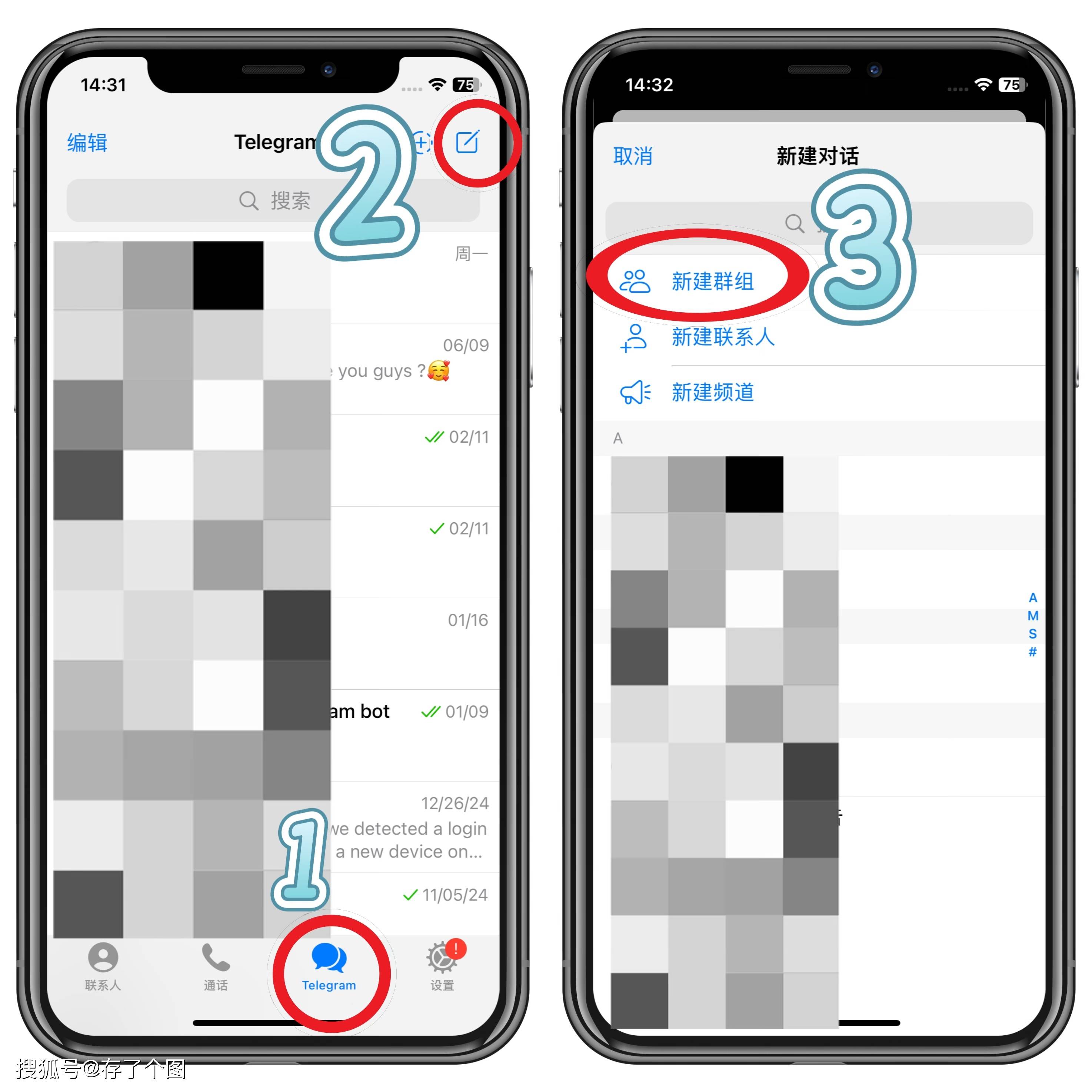
总结
美洽客服定位怎么改名字是一次全面性的重大升级,无论是在功能、界面还是性能方面都有显著提升。特别是智能文件夹管理和增强型隐私保护功能,将为用户带来更加便捷和安全的通讯体验。
建议所有用户尽快更新到最新版本,以体验这些令人兴奋的新功能。美洽资讯网将持续为您带来美洽最新资讯和使用技巧,敬请关注。